



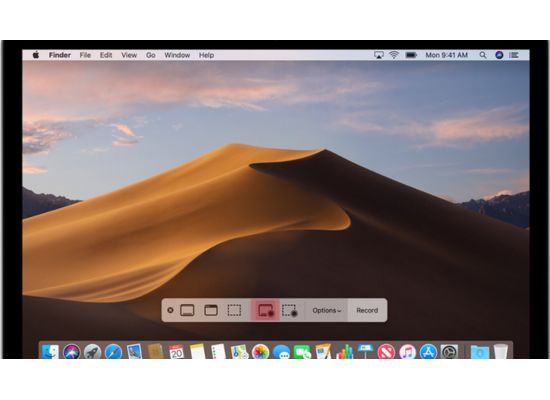
Quay màn hình Macbook là một tính năng cho phép sử dụng để làm video hướng dẫn, thuyết trình, chia sẻ kiến thức hoặc ghi lại những khoảnh khắc đáng nhớ trên màn hình máy tính. Tuy nhiên, không ít người dùng Macbook đã từng gặp phải tình trạng quay màn hình Macbook bị mất tiếng. Điều này không chỉ ảnh hưởng đến chất lượng của video, mà còn gây ra sự bực bội và khó chịu cho người dùng.
Trong bài viết này, Sottpicks sẽ giới thiệu cho bạn các nguyên nhân cơ bản và cách khắc phục lỗi quay màn hình Macbook bị mất tiếng một cách đơn giản và hiệu quả.
Vì sao quay màn hình MacBook kèm âm thanh lại quan trọng đến vậy?
Khi quay màn hình trên MacBook, âm thanh là yếu tố quan trọng để cung cấp thông tin và trải nghiệm đầy đủ cho người xem. Nếu quay màn hình mà không có âm thanh, người xem chỉ nhìn thấy hình ảnh mà không biết được nội dung trong video là gì.
Âm thanh trong video nhìn chung sẽ làm cho nó sống động hơn và mang lại trải nghiệm tốt hơn cho người xem.
Tại sao quay màn hình Macbook bị mất tiếng?
Có nhiều nguyên nhân có thể gây ra lỗi quay màn hình Macbook bị mất tiếng, nhưng chủ yếu có thể chia thành hai nhóm: nguyên nhân phần cứng và nguyên nhân phần mềm.
► Nguyên nhân phần cứng có thể là do loa hoặc micro của máy bị hỏng, hoặc do kết nối giữa máy và thiết bị âm thanh ngoài (như tai nghe, loa ngoài) bị lỏng hoặc không tương thích.
► Nguyên nhân phần mềm có thể là do bạn chọn sai thiết bị âm thanh khi quay màn hình, hoặc do phần mềm quay màn hình của bạn bị lỗi hoặc không tương thích với phiên bản macOS của máy.
Trong trường hợp này, bạn nên đưa máy tính đến trung tâm bảo hành hoặc liên hệ với chuyên gia để được kiểm tra và sửa chữa.
Cách khắc phục và kiểm tra lỗi quay màn hình macbook mất tiếng
Đầu tiên, hãy xác minh các cài đặt âm thanh trên Macbook của bạn để khắc phục sự cố mất tiếng khi quay màn hình.
Kiểm tra lại các cài đặt âm thanh
Bạn cần kiểm tra xem âm lượng trên máy tính có bị tắt hoặc giảm đến mức thấp nhất không. Hãy đảm bảo rằng âm lượng được đặt ở mức phù hợp. Bạn cũng có thể thử bật và tắt các cài đặt âm thanh khác nhau để xem liệu nó có ảnh hưởng đến việc phát âm thanh khi quay màn hình hay không.
Kiểm tra driver âm thanh và các ứng dụng
Nếu vấn đề vẫn tiếp tục sau khi kiểm tra cài đặt âm thanh, bạn cần kiểm tra các ứng dụng và driver âm thanh trên Macbook. Hãy đảm bảo rằng các ứng dụng và driver này đã được cài đặt và hoạt động đúng cách. Bạn có thể khởi động lại Macbook và kiểm tra xem vấn đề đã được giải quyết hay chưa.
Kiểm tra lại các thiết bị ngoại vi
Nếu bạn đang sử dụng thiết bị ngoại vi như loa hoặc tai nghe, hãy kiểm tra xem chúng đã được kết nối đúng cách hay không. Hãy thử sử dụng thiết bị ngoại vi khác để xem liệu vấn đề có phải do thiết bị đó không.
Kiểm tra lại cổng kết nối âm thanh
Cuối cùng, hãy kiểm tra các cổng kết nối âm thanh trên Macbook của bạn. Đảm bảo rằng các cổng này không bị bẩn hoặc hư hỏng. Bạn có thể sử dụng một đầu dò âm thanh để kiểm tra xem các cổng kết nối này có hoạt động đúng cách hay không.
Có thể bạn quan tâm:
Cách Xử Lý Điện Thoại Android Không Kết Nối Được Với Macbook
Trackpad Macbook không ấn được, khắc phục sau đây nhỉ?
Cách khắc phục lỗi quay màn hình Macbook bị mất tiếng
Để quay màn hình MacBook kèm âm thanh, bạn có thể làm theo các bước sau:
✤ Bước 1: Mở QuickTime Player
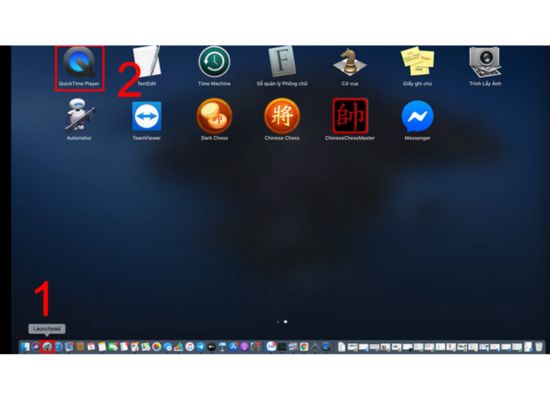
Trước tiên, mở QuickTime Player trên quay màn hình trên MacBook. Bạn có thể tìm thấy ứng dụng này trong thư mục “Applications” trên máy tính của bạn.
✤ Bước 2: Chọn “New Screen Recording“
Trong menu chính của QuickTime Player, hãy chọn “File” và sau đó chọn “New Screen Recording“. Một cửa sổ mới sẽ xuất hiện.
✤ Bước 3: Chọn âm thanh
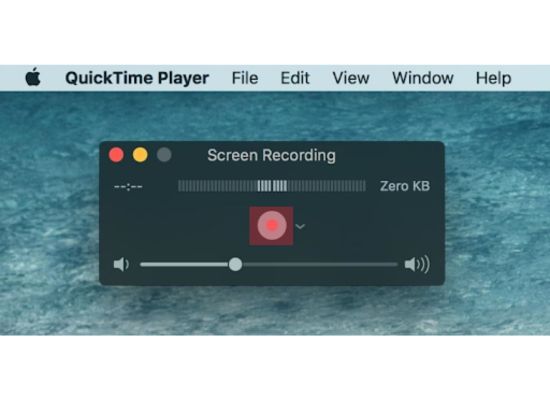
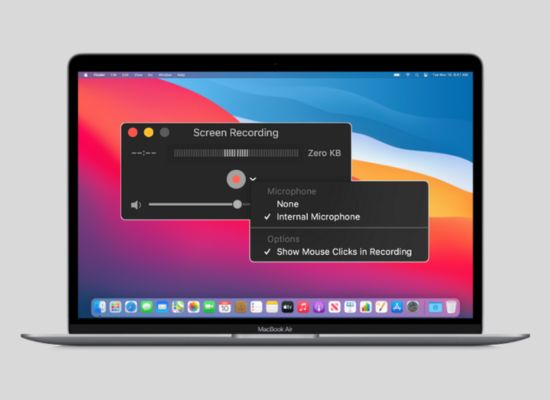
Trong cửa sổ “Screen Recording“, bạn sẽ thấy một biểu tượng microphone bên cạnh nút ghi. Nhấp vào mũi tên bên cạnh biểu tượng này để hiển thị tùy chọn âm thanh. Bạn có thể chọn từ các nguồn âm thanh khác nhau như micro nội bộ, micro ngoại vi hoặc thiết bị âm thanh khác được kết nối với máy tính của bạn. Hãy chắc chắn rằng bạn đã chọn nguồn âm thanh đúng mà bạn muốn ghi âm cùng với màn hình.
✤ Bước 4: Quay màn hình và âm thanh
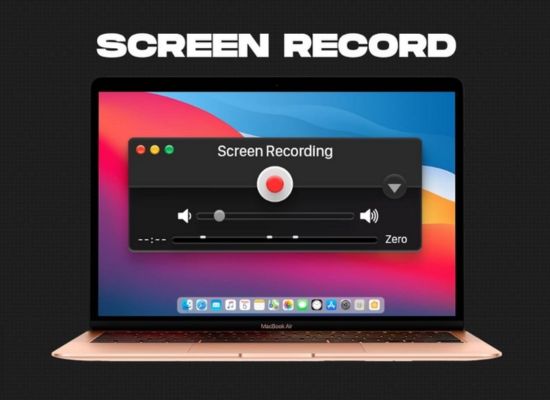
Sau khi chọn nguồn âm thanh, bạn có thể bắt đầu quay màn hình bằng cách nhấp vào nút ghi (hình camera) trong cửa sổ “Screen Recording“. Nếu bạn chỉ muốn quay màn hình mà không cần âm thanh, bạn có thể bỏ qua bước này.
✤ Bước 5: Kết thúc quay màn hình
Khi bạn đã hoàn thành quay màn hình và âm thanh, hãy nhấp vào biểu tượng dừng (hình camera) trên thanh menu trên màn hình hoặc nhấn tổ hợp phím Command + Control + Esc để dừng quay.
✤ Bước 6: Lưu và xuất video
Sau khi dừng quay, QuickTime Player sẽ hiển thị video đã ghi được. Bạn có thể lưu video bằng cách chọn “File” và sau đó chọn “Save” trong menu chính. Bạn có thể chọn định dạng và vị trí lưu video.
Đó là các bước để khắc phục quay màn hình MacBook bị mất tiếng mà Sottpicks gửi đến bạn. Hãy chắc chắn rằng bạn đã chọn đúng nguồn âm thanh và kiểm tra lại các cài đặt âm thanh trên máy tính của bạn để đảm bảo rằng không có vấn đề về phần cứng hoặc phần mềm gây ra mất âm thanh.


