




Bạn có muốn đổi tên trên Macbook của bạn để phản ánh sở thích hoặc mục đích sử dụng của bạn? Bạn không biết làm thế nào để thực hiện điều này một cách nhanh chóng và dễ dàng? Đừng lo lắng, trong bài viết này, Sottpicks sẽ hướng dẫn bạn cách đổi tên trên Macbook chỉ với vài bước đơn giản.
Đổi tên cho chiếc Macbook có nhiều lợi ích. Nhưng điều quan trọng nhất là tên hiện tại của chiếc Macbook có thể để lộ những thông tin riêng tư, ví dụ như tên người dùng hoặc loại máy tính. Vì vậy, bạn nên đổi tên để giữ kín thông tin cá nhân nếu muốn.
Những Điều Cần Biết Trước Khi Đổi Tên Trên Macbook
Trước khi bạn tiến hành thay đổi tên máy tính của mình trên máy Mac, bạn cần biết một số điều cần thiết sau:
Bạn phải có quyền quản trị để có thể đổi tên cho máy Mac. Nếu bạn đã sử dụng ID Apple và các dịch vụ iCloud trên máy Mac của bạn, thì việc đổi tên cho máy Mac có thể gây ra những vấn đề cho các dịch vụ này. Bạn nên thoát khỏi ID Apple, thực hiện việc đổi tên và sau đó đăng nhập lại. Việc đổi tên cho máy Mac thường cần phải khởi động lại hệ thống để hoàn tất. Bạn nên lựa thời điểm phù hợp để làm điều này để không ảnh hưởng đến công việc của mình.

Cách Đổi Tên Trên Macbook Bằng Cài Đặt
Cách đổi tên trên MacBook hoặc bất kỳ thiết bị macOS nào khác rất đơn giản. Hãy làm theo các hướng dẫn sau đây của Sottpicks nhé!
Dòng macOS Ventura trở lên
Nếu bạn dùng macOS Ventura hoặc cao hơn hãy làm theo các bước dưới đây:
✤ Bước 1: Bấm vào biểu tượng Apple ở góc trái trên và chọn Cài đặt hệ thống từ menu xổ xuống.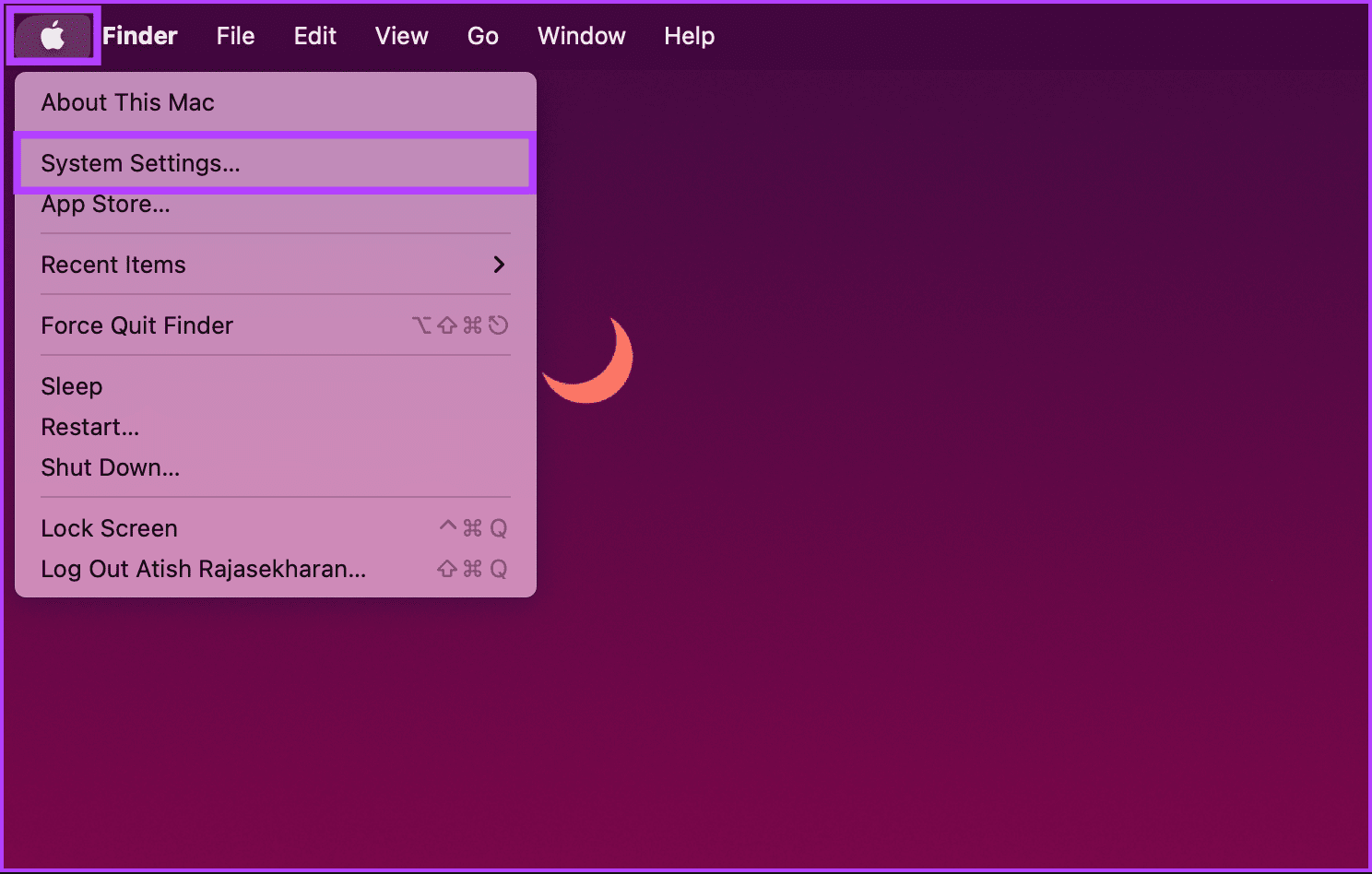
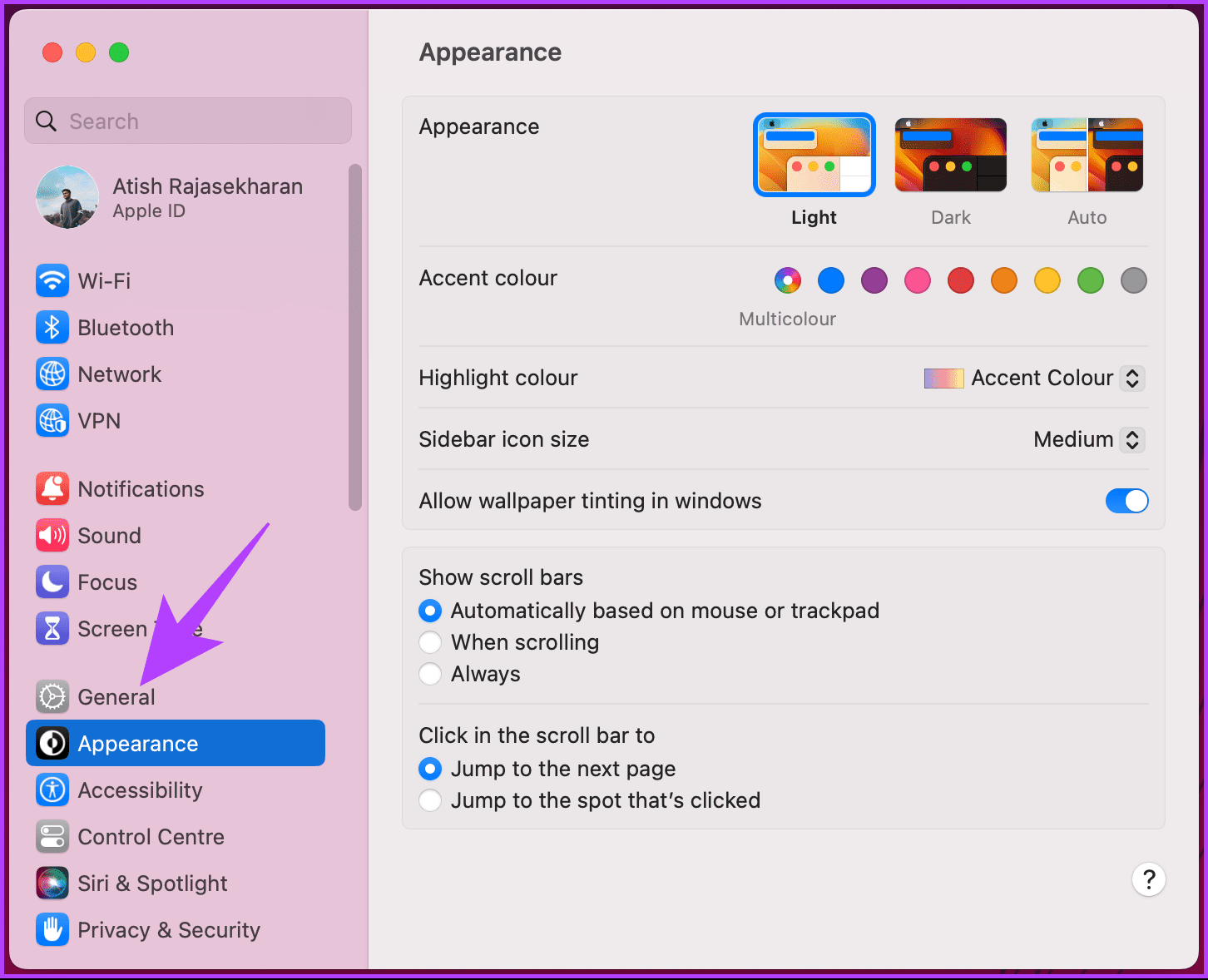
✤ Bước 2: Trong giao diện Cài đặt hệ thống, chọn Chung.
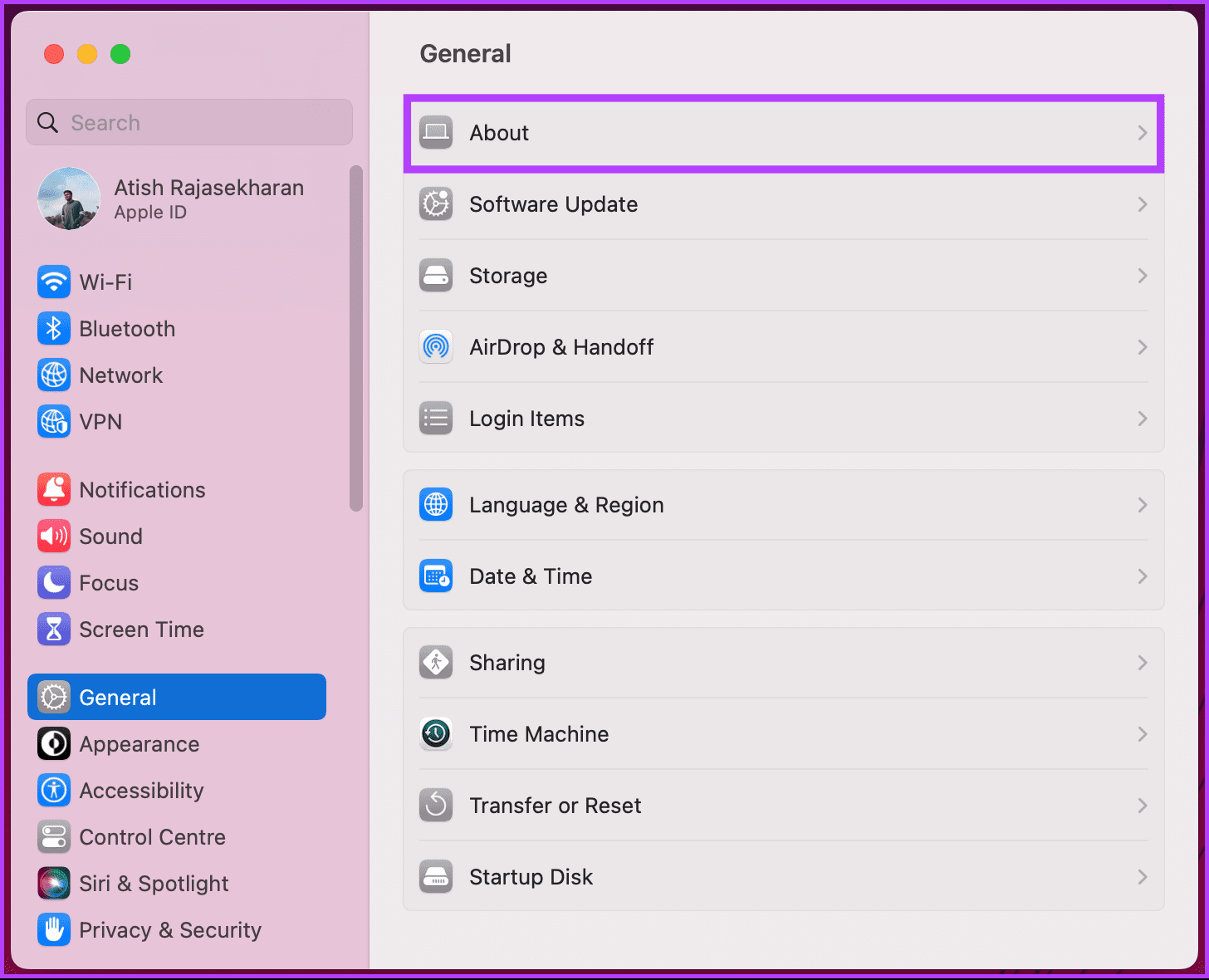
✤ Bước 3: Trong phần General, chọn About.
Lúc này trang Giới thiệu về Mac được mở ra. Tại đây, bạn có thể xem các thông tin chi tiết về cấu hình bên trong của Mac và các thông tin khác, trong đó có tên máy.
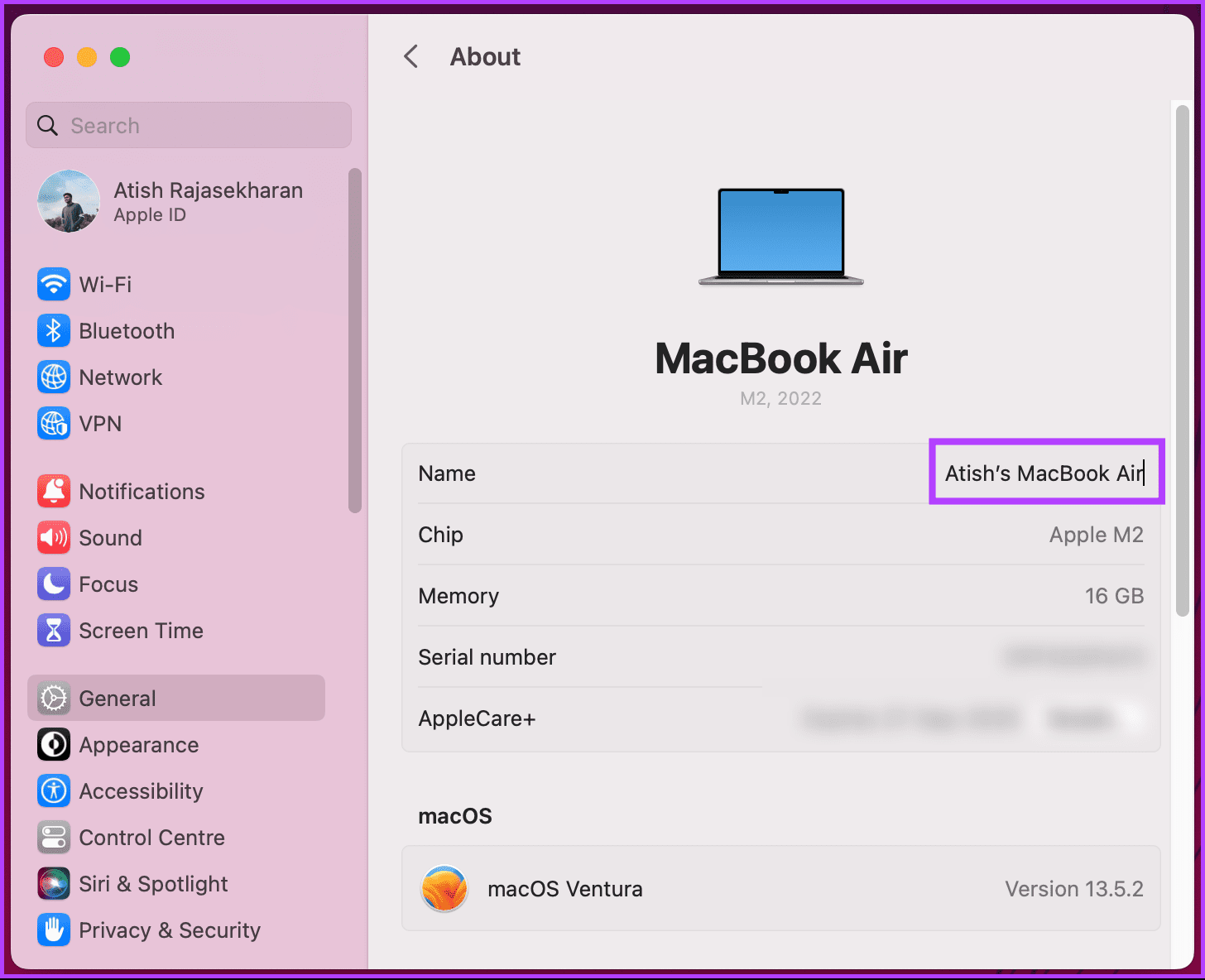
✤ Bước 4: Bấm vào Tên.
✤ Bước 5 : Khi con trỏ xuất hiện, hãy sửa tên hoặc nhập tên mới. Khi xong, bấm phím Return trên bàn phím để lưu lại.
✤ Bước 6: Cuối cùng, thoát ra khỏi Cài đặt hệ thống.
Như vậy cách đổi tên trên Macbook khá đơn giản phải không nào?. Tên mới sẽ được hiển thị ngay sau đó, nếu bạn gặp phải bất kỳ vấn đề gì, hãy khởi động lại Mac.
Trên macOS Monterey trở về trước
✤ Bước 1: Nhấp vào biểu tượng Apple ở góc trên cùng bên trái và từ menu thả xuống, chọn Tùy chọn hệ thống.
✤ Bước 2: Trong chế độ Cài đặt hệ thống, đi tới Chia sẻ.
✤ Bước 3: Nhấp vào hộp văn bản ở trên cùng, bên cạnh Tên máy tính và chỉnh sửa hoặc nhập tên mới.
Sau khi thay đổi tên máy tính, bạn có thể thoát Tùy chọn hệ thống và tiếp tục công việc của mình.
Xem thêm:
✤ Macbook không lên màn hình? Khắc phục nhanh trong 5 phút
✤ Không dùng được VLC Media Player trên Mac, phải làm sao?
Cách Đổi Tên Người Dùng Trên Macbook
Phương pháp này tương tự như cách đổi tên trên MacBook. Tuy nhiên, lưu ý rằng tên hiển thị của người dùng Mac có thể thay đổi nhưng tên người dùng xác định người dùng đó vẫn giữ nguyên.
Dòng macOS Ventura trở lên
✤ Bước 1: Nhấp vào biểu tượng Apple ở góc trên cùng bên trái và chọn Cài đặt hệ thống từ menu thả xuống.
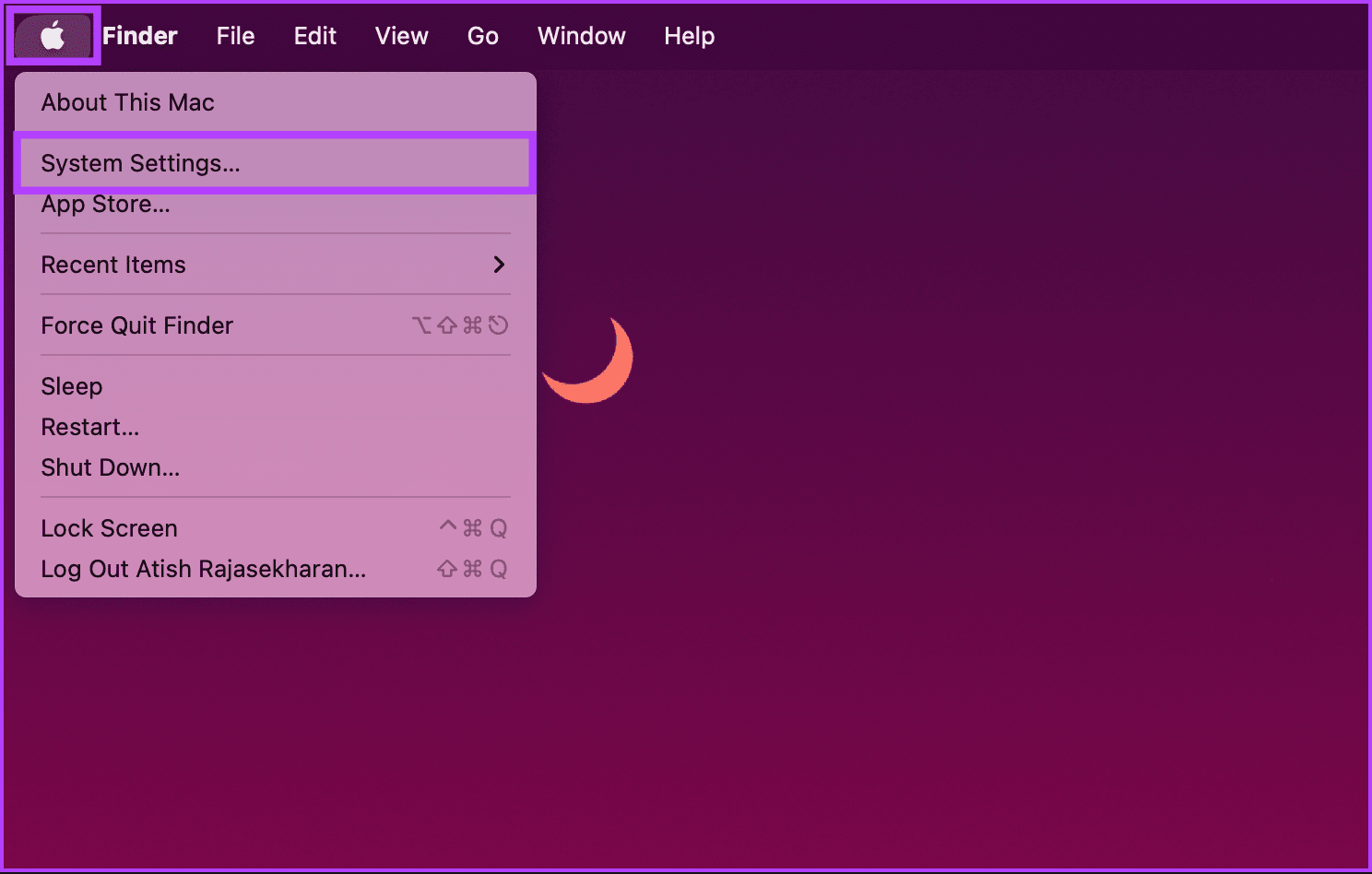
✤ Bước 2: Trong chế độ Cài đặt hệ thống, đi tới ‘Người dùng & Nhóm.’
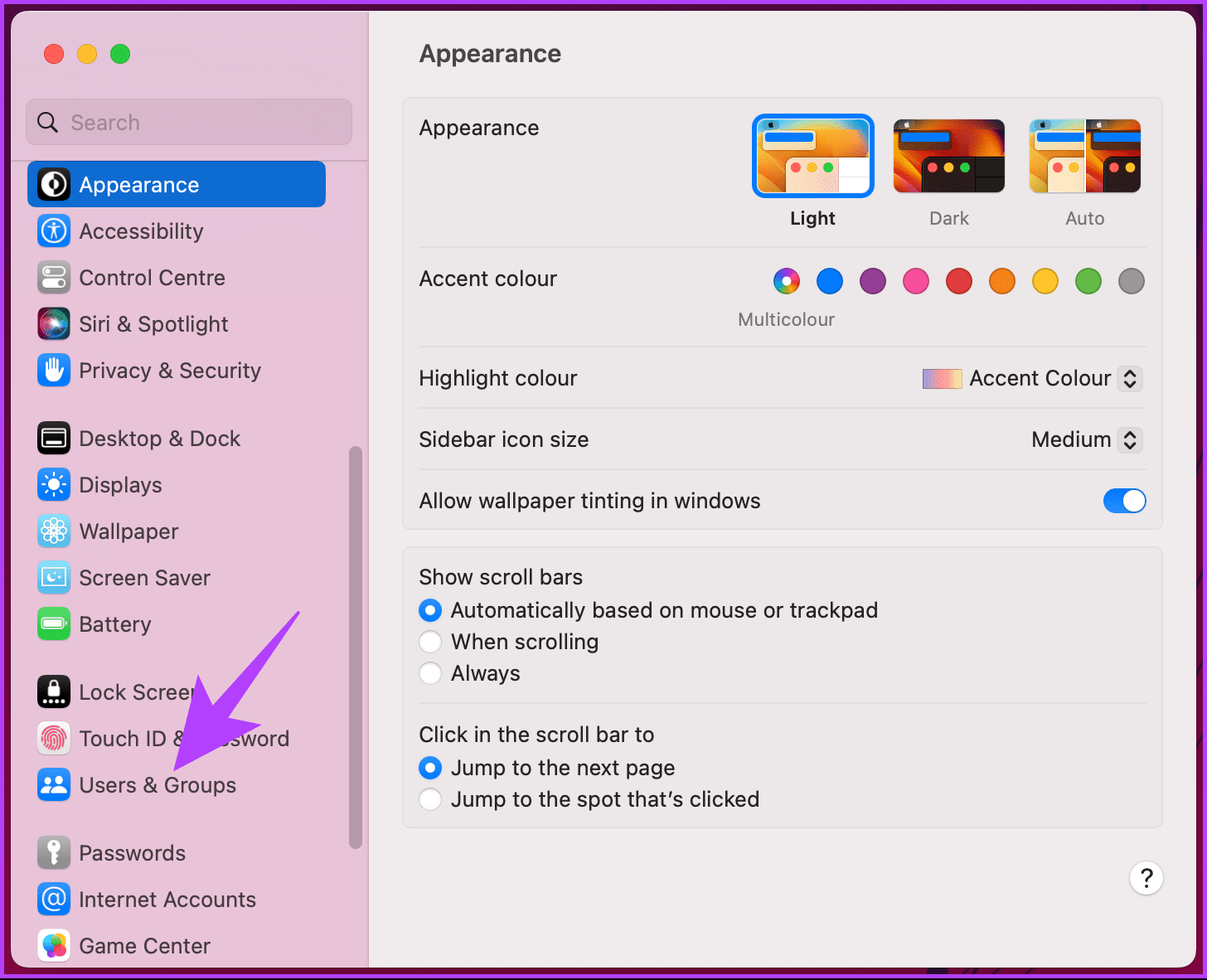
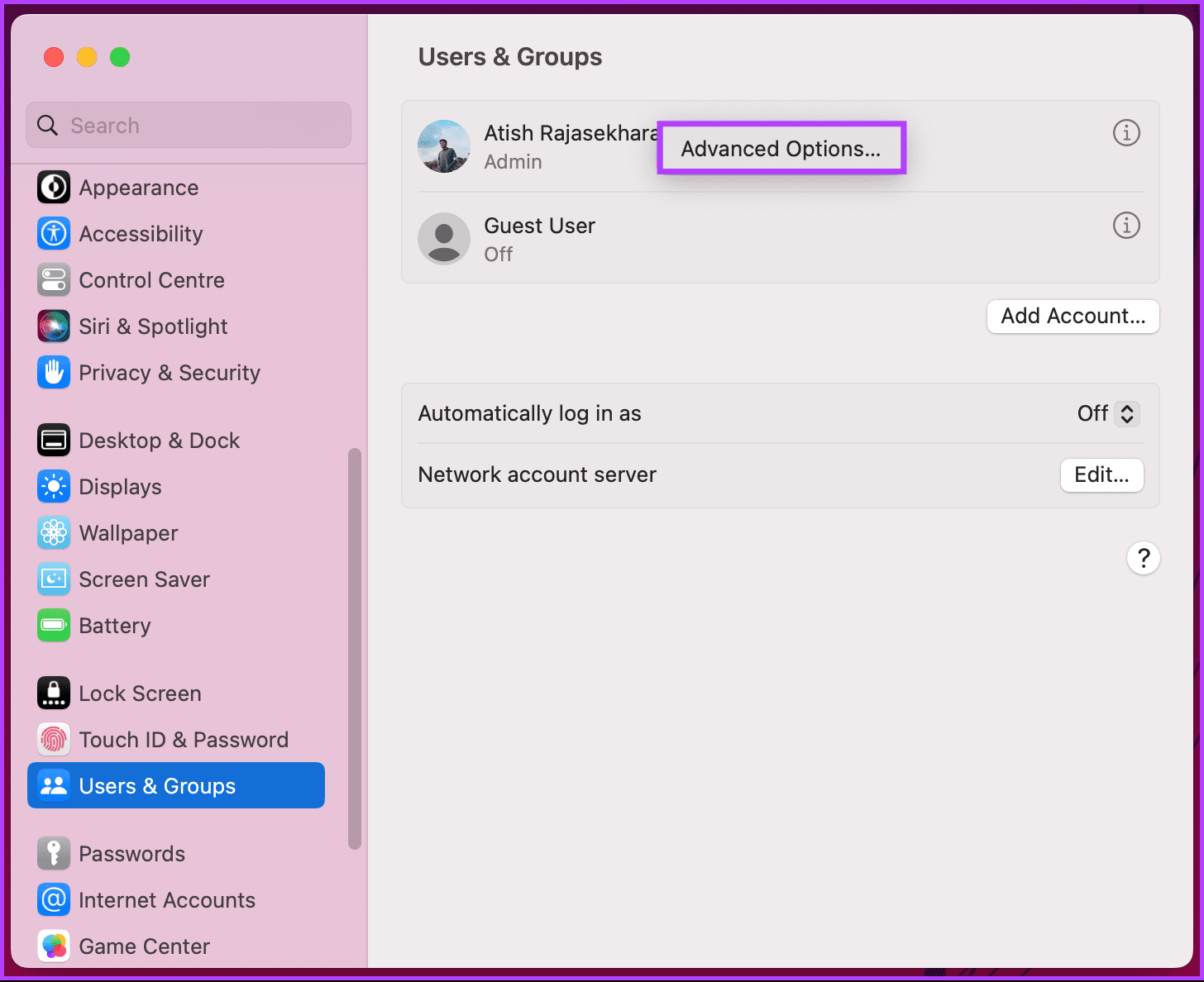
Bạn sẽ thấy danh sách người dùng có tài khoản trên thiết bị macOS.
✤ Bước 3: Nhấp chuột phải vào người dùng có tên bạn muốn thay đổi và chọn Tùy chọn nâng cao.
✤ Bước 4: Trong cửa sổ bật lên, nhập mật khẩu quản trị viên và nhấp vào nút Mở khóa.
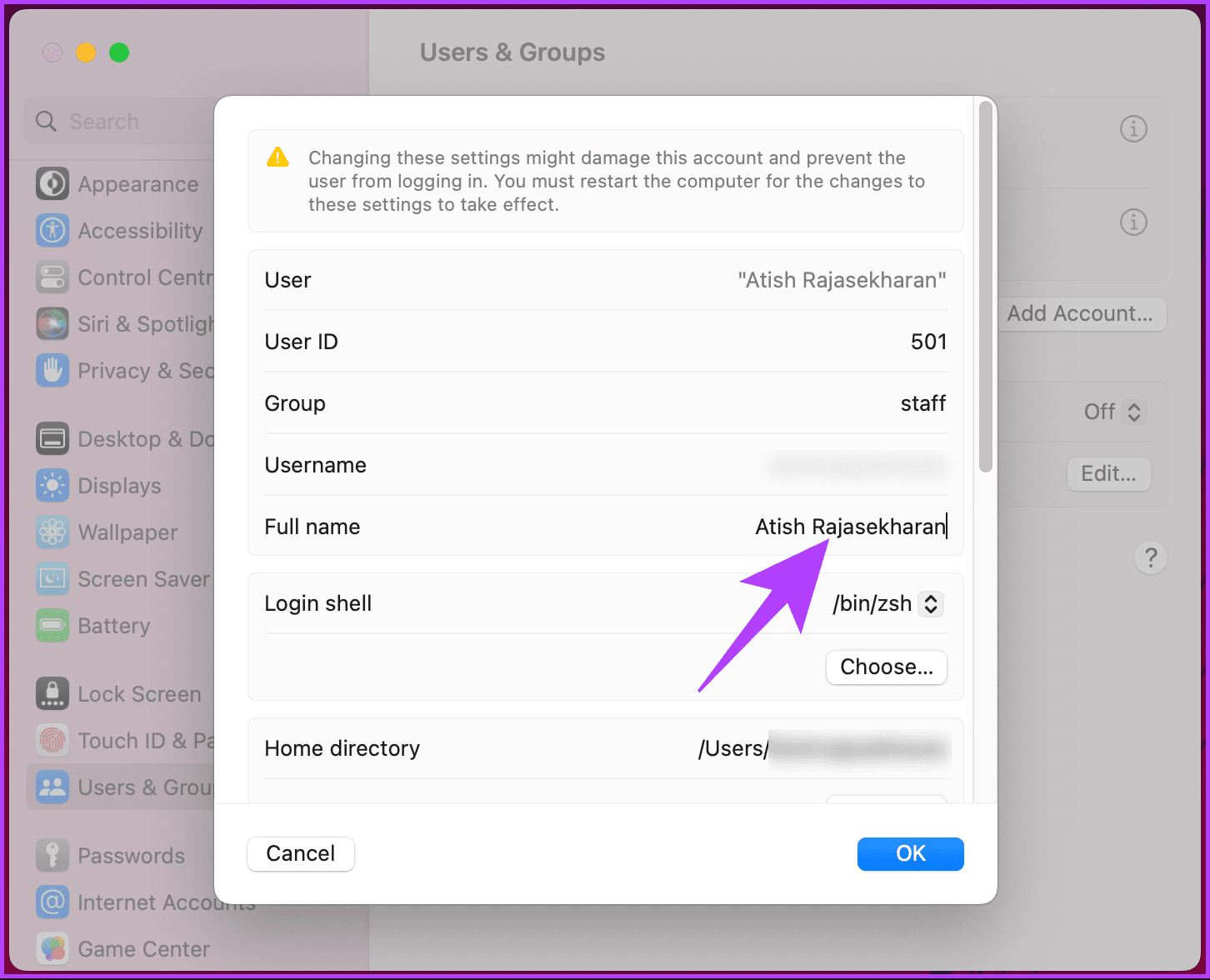
Trước khi chuyển sang bước tiếp theo, điều cần lưu ý là việc thay đổi mọi thứ mà không biết có thể ngăn bạn truy cập vào PC của mình.

✤ Bước 5 : Trong phương thức, nhấp vào hộp văn bản bên cạnh Tên đầy đủ và nhập hoặc thay đổi tên mới.
Trên macOS Monterey trở về trước
✤ Bước 1: Nhấp vào biểu tượng Apple ở góc trên cùng bên trái và từ menu thả xuống, chọn Tùy chọn hệ thống.
✤ Bước 2 : Trong chế độ Cài đặt hệ thống, đi tới ‘Người dùng & Nhóm.’
✤ Bước 3 : Bấm vào ổ khóa ở phía dưới và nhập mật khẩu quản trị viên để thay đổi mọi thứ.
Tại đây, bạn có thể xem tên người dùng có tài khoản trên thiết bị macOS.
✤ Bước 4 : Nhấp chuột phải vào người dùng có tên bạn muốn thay đổi và chọn Tùy chọn nâng cao.
✤ Bước 5 : Bấm vào hộp văn bản bên cạnh Tên đầy đủ, nhập hoặc thay đổi tên mới và bấm OK.
Như vậy cách đổi tên người dùng trên macbook cũng khá đơn giản. Bạn hoàn toàn có thể tự thao tác theo hướng dẫn
Cách Thay Đổi Tên Máy Chủ Của Macbook
Khi bạn đổi tên máy chủ cho máy Mac, bạn sẽ làm cho máy Mac của bạn có một danh tính mới trên mạng nội bộ, không giống như tên máy tính. Nói cách khác, bạn có thể sử dụng hai tên khác nhau cho máy Mac của bạn: một là tên máy tính và một là tên máy chủ .
Trên macOS Ventura trở lên
✤ Bước 1 : Nhấp vào biểu tượng Apple ở góc trên cùng bên trái và từ menu thả xuống, chọn Cài đặt hệ thống.
✤ Bước 2 : Trong chế độ Cài đặt hệ thống, đi tới Chung.
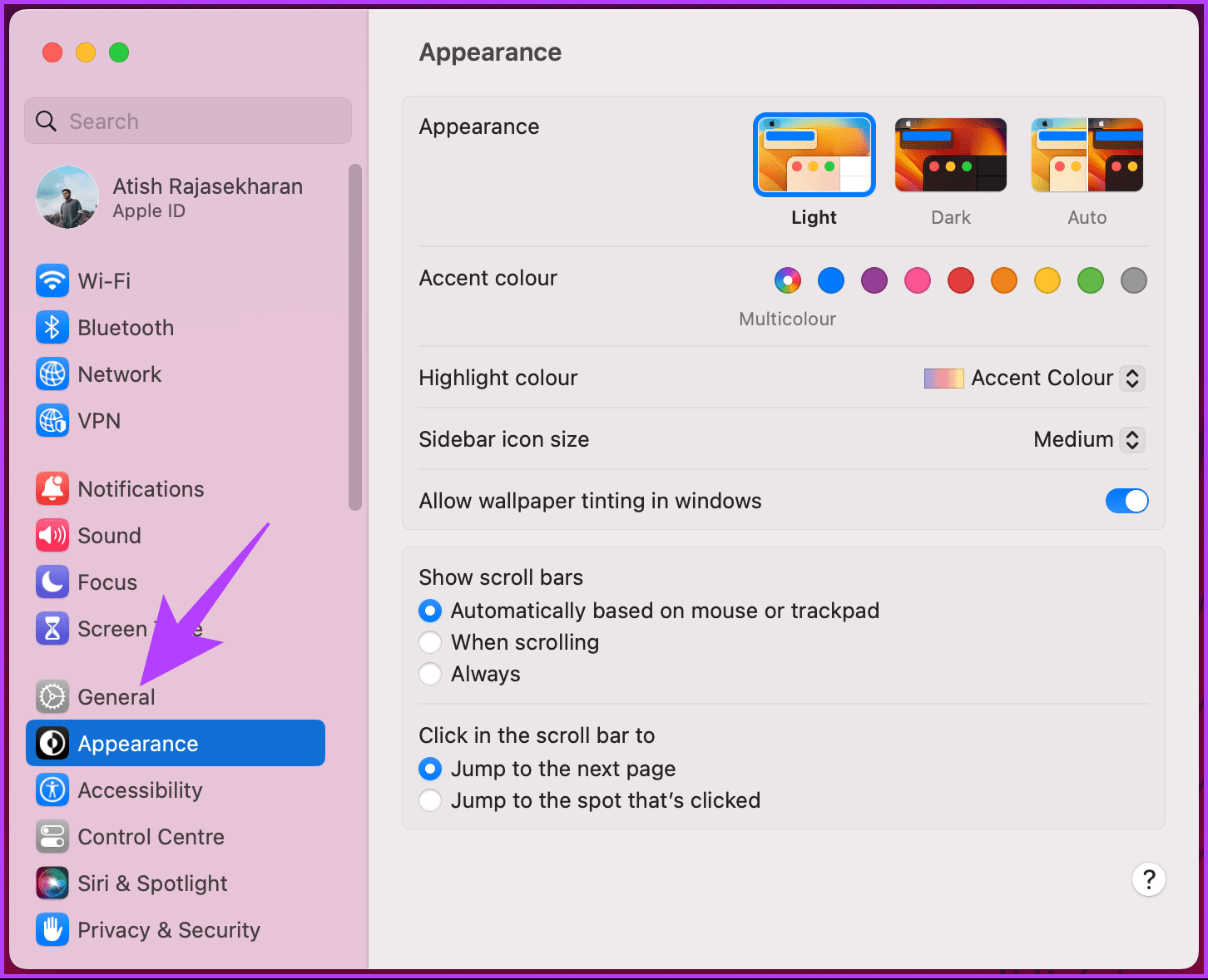
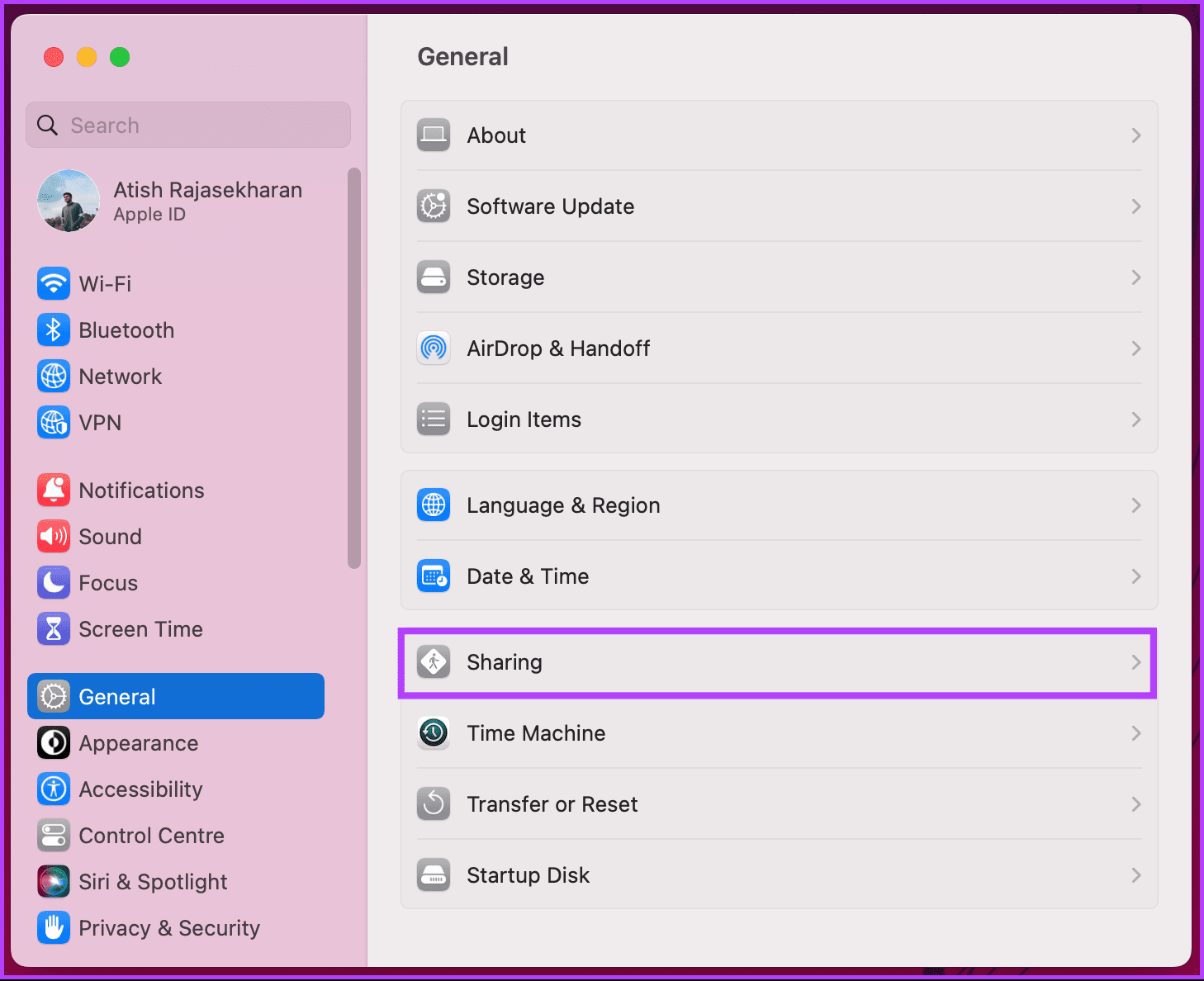
✤ Bước 3 : Trong phần Chung, chọn Chia sẻ.
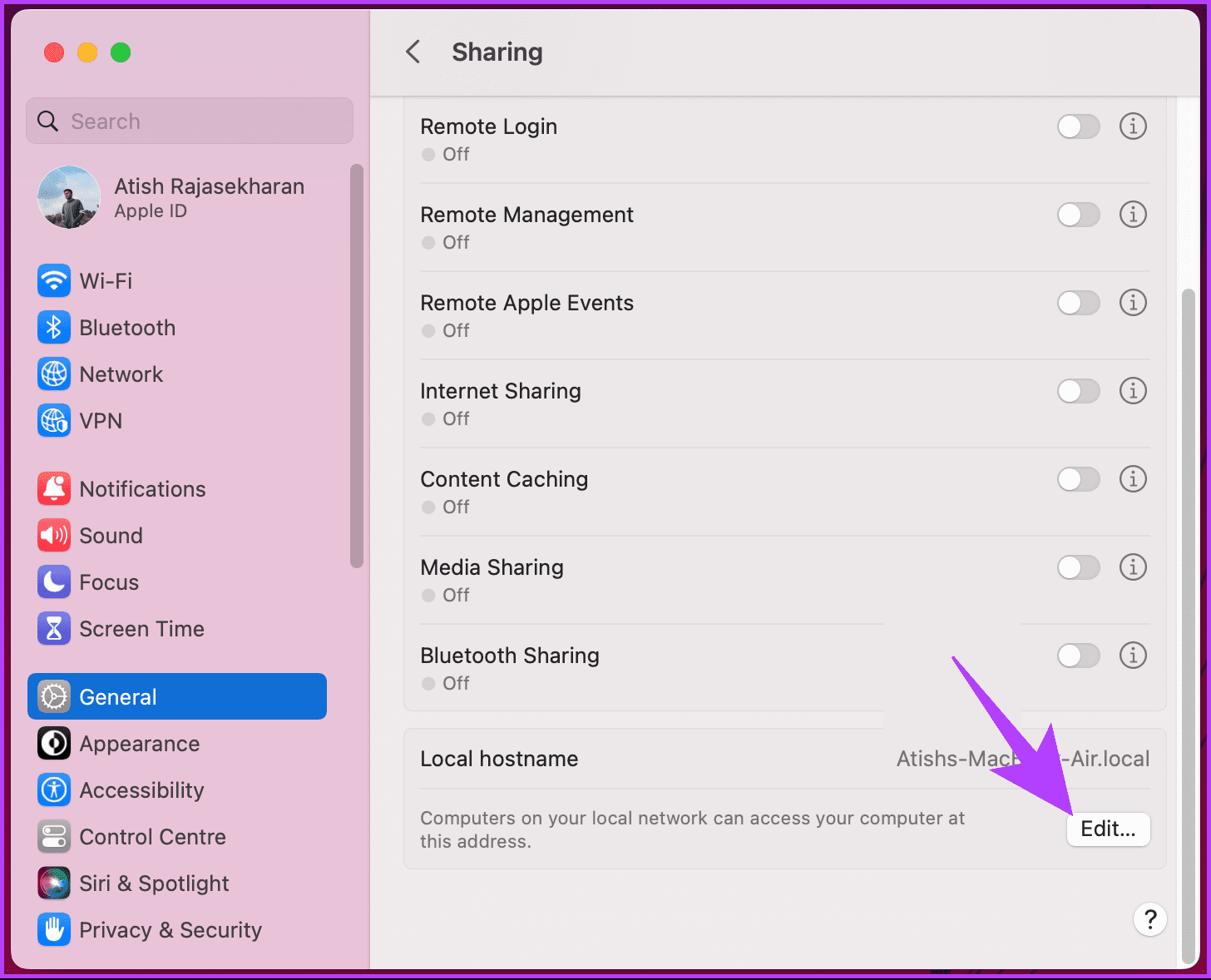
✤ Bước 4 : Cuộn xuống Tên máy chủ cục bộ và nhấp vào Chỉnh sửa.
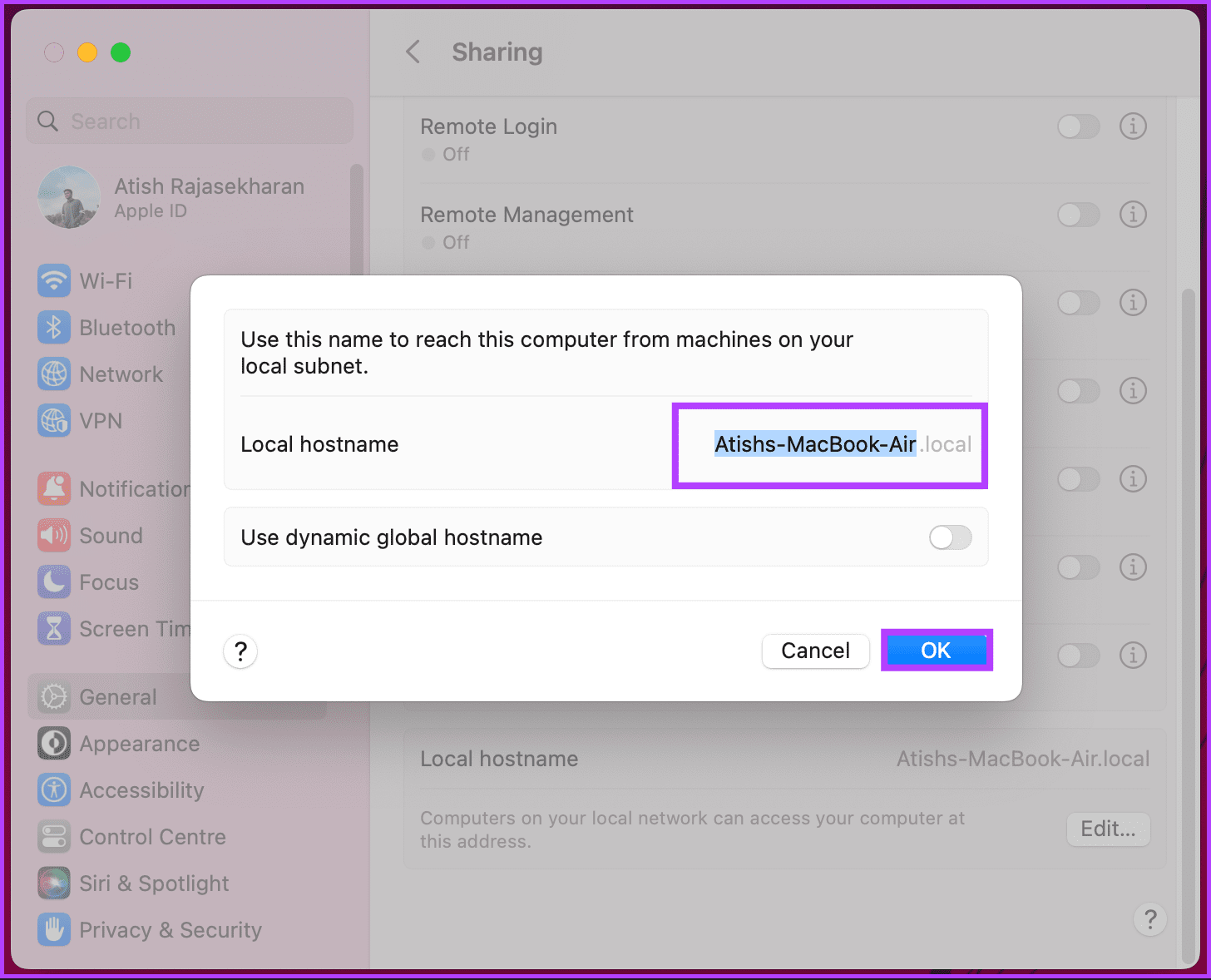
✤ Bước 5 : Trong cửa sổ bật lên, nhập tên máy chủ mới hoặc chỉnh sửa tên máy chủ hiện có và nhấp vào OK.
Trên macOS Monterey trở về trước
✤ Bước 1: Nhấp vào biểu tượng Apple ở góc trên cùng bên trái và từ menu thả xuống, chọn Tùy chọn hệ thống.
✤ Bước 2: Chọn Chia sẻ.
✤ Bước 3 : Tiếp tục, nhấp vào Chỉnh sửa.
✤ Bước 4 : Nhập tên máy chủ mới của bạn hoặc chỉnh sửa tên máy chủ hiện có và nhấp vào OK để lưu.
Như vậy, Sottpicks đã hướng dẫn bạn thành công cách đổi tên trên Macbook. Nếu bạn vẫn còn thắc mắc hoặc băn khoăn nào, vui lòng để lại bình luận phía dưới nhé! Theo dõi Sottpicks thường xuyên để cập nhật những thủ thuật máy tính hay bạn nha!


