



Không có biểu tượng pin trên Macbook khiến bạn gặp khó khăn trong việc theo dõi mức pin còn lại trên máy? Cùng Sottpicks đi tìm cách lấy lại icon quen thuộc này nhé.
Mức pin là thông tin quan trọng đối với mọi người dùng Macbook. Bạn cần thông tin này để theo dõi, kiểm soát và điều chỉnh nhu cầu sử dụng máy của mình sao cho phù hợp, đồng thời cắm sạc cho máy khi cần. Chính vì thế, nếu bỗng dưng Macbook không hiển thị pin, táo khuyết cũng ngay lập tức cảm thấy bực mình. Nhất là khi đây vốn là biểu tượng quen thuộc hiển thị ngay trên màn hình thiết bị. Vậy khi icon pin bỗng dưng “không cánh mà bay”, bạn phải làm sao đây nhỉ?
Không có biểu tượng pin trên Macbook, bạn phải làm sao?
Đừng quá lo lắng khi không thấy biểu tượng pin trên Mac. Bởi bạn có thể khắc phục tình trạng này bằng một vài thao tác đơn giản và gọn lẹ như sau:
1. Kiểm tra cài đặt Control Center
Control Center (Trung tâm điều khiển) trên Mac là nơi giúp bạn truy cập nhanh nhiều tính năng và thiết lập trên máy. Bình thường, biểu tượng pin có thể hiển thị ở khu vực này hoặc ở thanh Menu trên cùng. Do đó, nếu không thấy biểu tượng pin, bạn nên kiểm tra cài đặt ở Trung tâm điều khiển.
Cách thực hiện như sau:
✤ Nhấn tổ hợp phím Command + Phím cách => Spotlight Search. Tại đây, bạn nhập System Setting => Return.
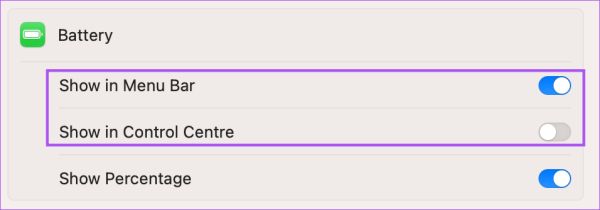
✤ Kéo xuống dưới và chọn Control Center và tìm mục Battery.
✤ Ở bên dưới, bạn kích hoạt mục Show in Menu Bar hoặc Show in Control Center hoặc cả 2, tùy theo nhu cầu.
2. Khởi động lại Macbook
Đôi khi, Macbook không có biểu tượng pin chỉ đơn giản xuất phát từ những xung đột ở phần mềm – trường hợp mà việc restart máy sẽ đem lại tác dụng. Bạn chỉ cần:
✤ Nhấn biểu tượng Apple ở góc trái màn hình.
✤ Sau đó, bạn nhấn Restart trong những lựa chọn hiện ra là xong.
Chắc ai đó quan tâm:
- Macbook không Sleep khi gập máy, cách khắc phục ở đây
- Macbook không lên màn hình? Khắc phục nhanh trong 5 phút
3. Reset SMC (với Macbook dùng chip Intel)
Nếu chiếc Macbook của bạn dùng chip Intel và gặp lỗi không thể hiển thị biểu tượng pin, reset SMC là một thủ thuật hữu ích bạn không thể bỏ qua. Thủ thuật này cũng đi kèm cách thực hiện đơn giản, nên bạn không tốn nhiều thời gian tiến hành:
✤ Tắt Macbook bằng cách nhấn vào biểu tượng quả táo ở góc trái màn hình => chọn Shut Down.
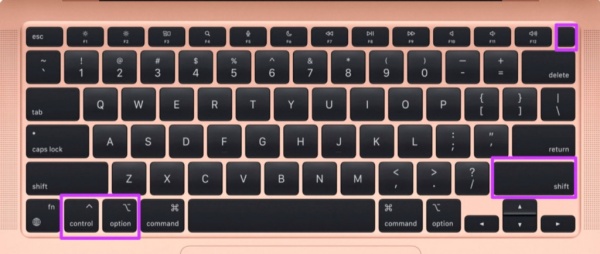
✤ Chờ một lúc rồi nhấn tổ hợp phím Shift + Left Open + phím tắt Control bên góc trái + Nguồn trong khoảng 7 giây. Nếu máy Mac bật, máy sẽ phát lại chuông báo khởi động mặc định trong khi bạn giữ các phím.
✤ Cuối cùng, bạn thả tay khỏi các phím và nhấn phím Nguồn để khởi động lại Macbook.
4. Cập nhật MacOS
Không có biểu tượng pin trên Macbook đôi khi xuất hiện do những vấn đề ở phiên bản MacOS hiện tại. Lúc này, thao tác cập nhập phần mềm có thể sẽ đem lại hiệu quả mong muốn:
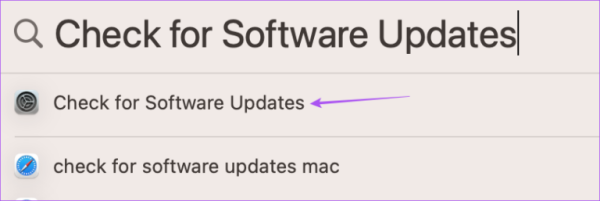
✤ Nhấn tổ hợp phím Command + Phím cách để mở Spotlight Search và tìm Check For Software Updates.
✤ Nếu có phiên bản cập nhật mới, bạn nên tải và update ngay cho máy. Không chỉ giúp khắc phục nhiều sự cố, thao tác này còn giúp trải nghiệm của bạn trên Mac thêm ổn định và trọn vẹn.
Ngoài ra, bạn cũng nên kiểm tra tình trạng pin trên Mac bằng cách mở Spotlight Search, tìm System Information =>chọn Power và để ý đến mục Condition. Nếu không thấy dòng chữ Normal xuất hiện, bạn nên cân nhắc thay mới pin cho Macbook ngay tức thì.
Trên đây là một vài cách giúp bạn khắc phục lỗi không có biểu tượng pin trên Macbook. Hy vọng những thủ thuật này hữu ích với bạn. Đừng quên ghé blog của tụi mình thường xuyên để cập nhật thêm nhiều thông tin hay ho khác nữa nhé!


