



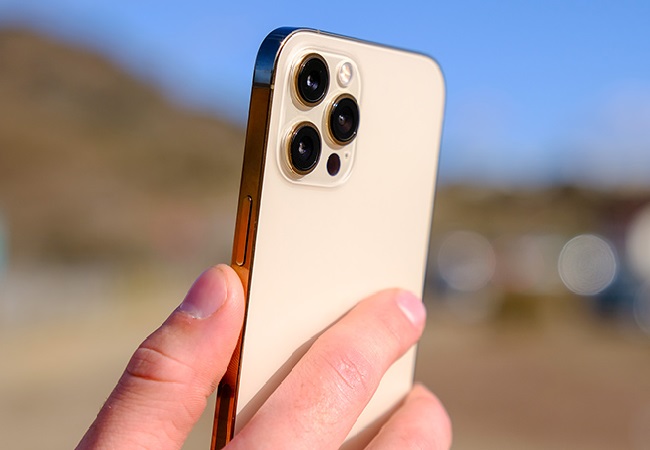
Nếu bạn muốn ghi âm những cuộc gọi trên smartphone Android. Điều này rất dễ dàng vì các hãng điện thoại đã cài đặt chức năng này. Tuy nhiên đối với điện thoại iPhone thì điều này đã không xảy ra. Apple đã không cung cấp tính năng ghi âm trên điện thoại của họ. Vậy thì làm sao để gi âm được trên điện thoại iPhone. Cách ghi âm cuộc gọi trên iPhone 12 Pro Max như thế nào?
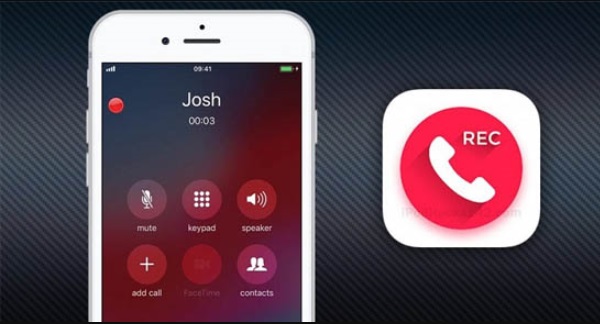
Tổng hợp các cách ghi âm cuộc gọi trên iPhone 12 Pro Max
iPhone 12 Pro Max hiện tại vẫn chưa hỗ trợ chức năng ghi âm cuộc gọi. Vậy nên muốn ghi âm lại cuộc gọi trên iPhone 12 Pro Max. Bạn phải sử dụng các công cụ hay phần mềm của bên thứ 3. Trong bài viết này Sottpicks sẽ hướng dẫn cho các bạn. Cách ghi âm trên điện thoại iPhone 12 Pro Max. Cùng theo dõi nhé.
Dùng thiết bị ghi âm
Dùng thiết bị ghi âm để ghi âm lại cuộc gọi chính là cách đơn giản nhất. Với phương pháp này, bạn không cần phải cài đặt hay sử dụng các ứng dụng đắt đỏ. Không cần phải áp dụng những thủ thuật phức tạp. Chỉ cần một thiết bị có hỗ trợ ghi âm vậy là bạn đã giải quyết xong vấn đề.
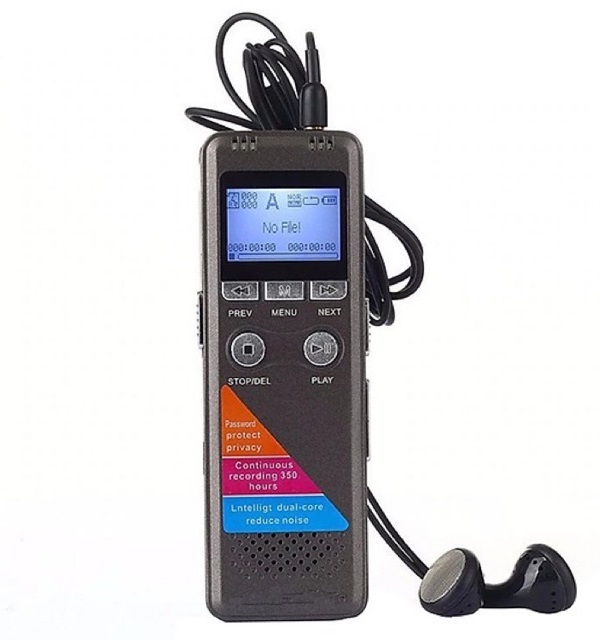
Cách này không cho ra được bản ghi âm chất lượng. Tuy nhiên bạn vẫn có thể sử dụng cách này để lưu trữ các cuộc gọi quan trọng.
Dùng ứng dụng hỗ trợ
Việc sử dụng các ứng dụng hỗ trợ để gi âm cuộc gọi cũng là một cách. Nhưng đây chỉ là cách giải quyết tạm thời bởi vì nếu dùng lâu dài bạn sẽ phải trả phí. Sau đây là một số ứng dụng ghi âm mà các bạn có thể xem xét sử dụng.
- Call Recorder: Ứng dụng này cho phép bạn ghi âm tất cả cuộc gọi đến, đi và cả cuộc gọi quốc tế. Tuy nhiên, hạn chế lớn nhất của nó chính là chỉ miễn phí ở lần gọi đầu tiên. Nếu muốn tiếp tục, bạn sẽ phải trả phí. Hoặc có thể đăng nhập số điện thoại khác, thực hiện nhiệm vụ trong phần Get Coins.

- TapeACall Pro: Đây là một app được khá nhiều iFan sử dụng. Vì ứng dụng rất đơn giản, dễ thực hiện, hỗ trợ ghi âm tất cả cuộc gọi. Thê nhưng, giống như ứng dụng trên, bạn chỉ được free 60 giây mỗi cuộc gọi mà thôi! Nếu muốn được dùng “tẹt ga”, bạn phải trả thêm phí.
- Rev Call Recorder: Với ứng dụng này, bạn chỉ cần có số điện thoại mã vùng Mỹ là có thể sử dụng. Dù hạn chế ở điểm này, nhưng nó lại miễn phí.

Dùng tính năng Voicemail
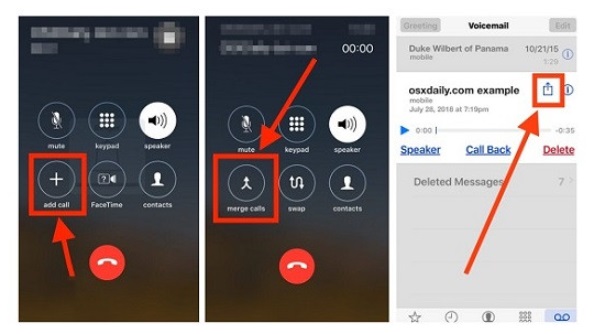
Tính năng hộp thư thoại có thể chứa cả tin nhắn âm thanh. Vậy nên đây có thể xem như một ứng dụng ghi âm trên máy. Tuy nhiên mỗi lần cần ghi âm bạn lại mất một ít thời gian để thao tác.
Trong quá trình đàm thoại chọn: Add call > Merge Calls sau đó đoạn ghi âm sẽ được ghi và lưu lại trong Voidmail.
Sử dụng Google Voice
Dùng Google Voice để ghi âm cuộc gọi trên iPhone cũng như các thiết bị khác cũng là một cách. Tuy nhiên, Google Voice chỉ ghi lại được các cuộc gọi đến. Vì vậy nếu muốn ghi âm cuộc gọi bạn sẽ phải yêu cầu người gọi đến số của mình. Ứng dụng sẽ phát ra một giọng nói tự động để thông báo việc bắt đầu và kết thúc ghi âm cuộc gọi.

Để sử dụng Google Voice để ghi âm cuộc gọi trên iPhone 12 Pro Max các bạn thực hiện như sau:
- Tải và cài đặt Google Voice Tại đây
- Nhấn vào mục Calls > Thiết lập Ghi âm cuộc gọi bằng cách gạt thanh ngang sang phải ở mục Incoming call options.
- Tiến hành cuộc gọi và nhấn phím “4” trên bàn phím cuộc gọi để ghi âm cuộc gọi.
- Để nghe lại cuộc gọi bạn bật tab Voicemail (Cuộc gọi và Thư thoại) > Nhấp vào mũi tên để nghe lại cuộc gọi đã ghi âm.
Trên đây là một số hướng dẫn cách ghi âm cuộc gọi trên iPhone 12 Pro Max. Hi vọng bạn sẽ thành công với các hướng dẫn trên đây của Sottpicks. Chúc các bạn một ngày mới làm viêc vui vẻ và tràn đầy năng lượng.


